很多人问我,你们公司的报表RPA机器人到底是怎么开发的?是不是特别复杂?今天,我就以我的实际项目为例,用最通俗易懂的方式,把基于影刀RPA(我们主力工具)和Python(辅助工具)开发报表自动生成机器人的详细步骤拆解一遍。我尽量少讲理论,多谈实操,希望能给正在动手的你一些切实的帮助。
一、开发前的准备:别急着动手,先做这三件事
我见过太多一上来就打开设计器开始拖拽组件的人,结果流程做到一半发现逻辑走不通,又推倒重来。磨刀不误砍柴工,开发前,我强烈建议先做好以下准备:
- 画出详细的业务流程图:我用Visio把整个流程画了一遍,精确到每一个判断分支。比如,登录系统时,如果出现“密码错误”的弹窗,应该怎么处理?是重试还是报警?这些在写代码前必须想清楚。
- 准备测试环境:在生产环境旁边,搭建一个完全一致的测试环境。包括操作系统版本、浏览器版本、业务系统的测试账号、测试数据。我们就在测试环境里反复调试,避免直接在生产环境“裸奔”。
- 确定元素定位策略:对于网页操作,我提前用浏览器的“开发者工具”查看了所有需要点击、输入、读取的元素的属性(ID、Name、ClassName),并确定了最稳定的定位方式。对于桌面应用,则熟悉了图像识别或坐标定位的用法。
二、详细开发步骤:从零到一搭建报表流程
接下来,我以影刀RPA为例,手把手拆解我们开发一个“电商销售日报生成机器人”的完整过程。
阶段一:初始化与登录
- 步骤1:使用“打开浏览器”指令,启动Chrome并进入电商后台登录页。
- 步骤2:使用“填入输入框”指令,输入预设的账号和密码(密码已在全局变量中加密存储)。
- 步骤3:使用“点击元素”指令,点击“登录”按钮。
- 步骤4:使用“等待元素出现”指令,等待“首页”或“工作台”等登录成功后的标志性元素出现,确保登录完成。(避坑:这里一定要设置超时时间,比如30秒,并增加错误处理)
阶段二:多源数据采集
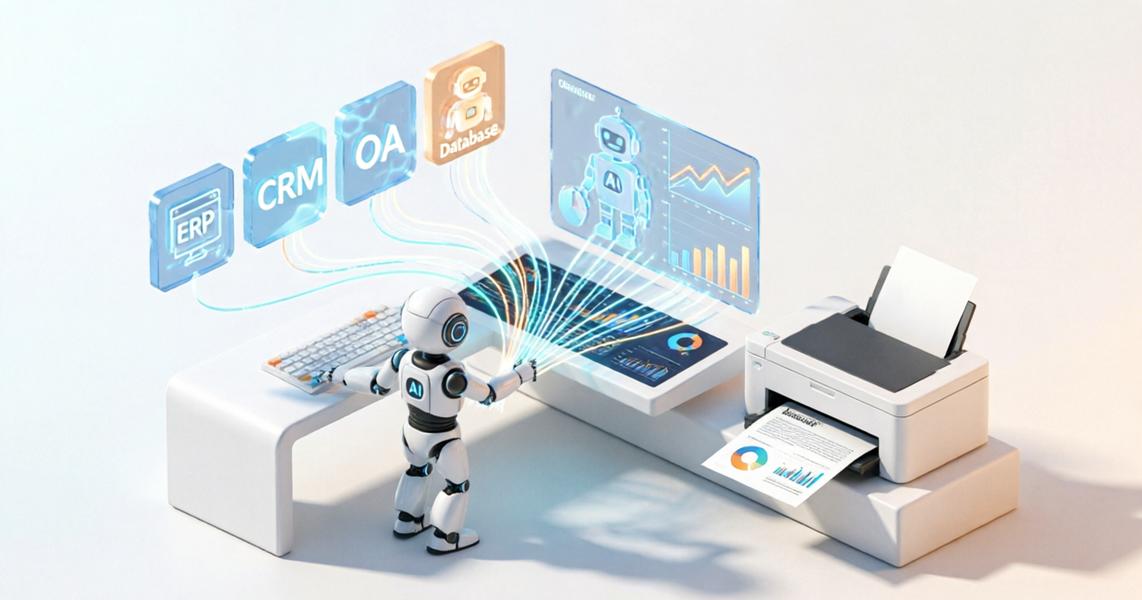
这是最核心的一步。我们的日报需要从三个地方取数:淘宝千牛后台、京东商智后台、以及公司的ERP数据库。
- 步骤5:在已登录的千牛后台中,通过“点击元素”和“选择下拉框”,导航到“交易分析”->“今日概况”页面。
- 步骤6:使用“获取表格数据”或“下载文件”指令,将页面上的数据表格导出为Excel文件,并保存到指定目录(如 C:\RPA_Data\source_data)。
- 步骤7:重复类似操作,从京东商智后台导出销售数据。
- 步骤8:使用“数据库查询”指令,连接公司ERP数据库,执行SQL语句(如 SELECT SUM(amount) FROM orders WHERE date = CURDATE() - 1),直接获取内部系统的销售总额和成本数据。(优势:数据库查询比模拟点击更稳定、更快速)
阶段三:数据处理与清洗
从各个系统导出的数据格式往往不一致,需要统一清洗和整合。

- 步骤9:使用“打开Excel”指令,打开第一步导出的千牛数据文件。
- 步骤10:使用“删除行”、“删除列”、“替换内容”等指令,清理掉无关的标题行、汇总行,并统一日期格式。
- 步骤11:使用“运行Python脚本”指令,调用我们事先写好的Python Pandas脚本,对三个数据源进行合并、计算(如计算毛利率、转化率等指标)。
- 步骤12:Python脚本将处理好的最终数据,写入到一个指定的“中间数据表”文件中,供下一步使用。
阶段四:报表生成与填充
- 步骤13:使用“复制/移动文件”指令,将报表模板文件(如 销售日报模板.xlsx)拷贝到当天的工作目录,并重命名为 2026-08-10_销售日报.xlsx。
- 步骤14:使用“打开Excel”指令,打开这个新拷贝的报表文件。
- 步骤15:使用“写入单元格”指令,将上一步“中间数据表”中的关键数据(如总销售额、总订单量、TOP10商品)依次写入到模板的指定单元格中。
- 步骤16:使用“调用VBA”或“执行宏”指令,触发报表中预置的宏代码,自动更新图表和透视表。
阶段五:数据校验与审核
- 步骤17:添加“条件判断”指令,检查今天生成的“总销售额”是否在合理区间内(比如,不低于昨日的70%,不高于昨日的130%)。如果超出此范围,则视为异常。
- 步骤18:如果数据异常,流程不直接发送报表,而是先发送预警邮件给运营主管,等待人工确认。
阶段六:输出与分发
- 步骤19:使用“转换为PDF”指令,将生成的Excel报表另存为PDF格式,方便在手机上查看。
- 步骤20:使用“发送邮件”指令,将PDF文件和Excel源文件作为附件,通过公司邮箱发送给预设的收件人列表(总经理、销售总监、运营经理等)。同时,使用“企业微信发送消息”指令,在群里同步一条“今日日报已发送”的通知。
阶段七:收尾与清理
- 步骤21:使用“关闭浏览器”指令,关闭所有浏览器标签页,并退出浏览器进程。
- 步骤22:使用“关闭工作簿”指令,保存并关闭所有Excel文件。
- 步骤23:(关键!) 使用“结束进程”指令,强制关闭所有残留的 EXCEL.EXE 进程,释放系统资源。
三、我们的工具栈与为什么这么选
在开发过程中,我们并非只用了影刀RPA,而是构建了一个“组合工具箱”:
| 用途 | 工具 | 选择原因 |
|---|---|---|
| 主流程编排 | 影刀RPA | 可视化流程设计,调试方便,对国内主流网页和ERP系统兼容性好 |
| 复杂数据处理 | Python + Pandas | 处理数十万行数据,执行复杂的关联、计算逻辑,性能远超RPA内置指令 |
| 流程调度 | Windows任务计划器 | 免费、稳定,可精确设置每天8点、每周一9点等触发规则 |
| 日志记录 | Python logging库 + 文本文件 | 记录详细的运行日志,便于事后审计和故障排查 |
| 异常监控 | 企业微信机器人API | 关键错误发生时,实时推送报警消息到我的手机上 |
选择这个组合,也是基于掌上云集顾问的建议。他们指出,虽然影刀能处理大部分任务,但对于我们这种需要大数据量清洗和复杂计算的场景,纯用RPA会非常吃力且容易出错,而将计算密集型任务交给Python,流程的稳定性和执行效率都能提升一个档次。事实证明,这个“混合开发”模式非常成功。
四、调试与测试:上线的最后一道关卡
流程写完后,千万别直接上线。我们在测试环境里,用过去一周的历史数据,反复运行了不下20遍。每次运行都盯着屏幕,看机器人每一步操作是否正确。一旦发现错误,立刻停止,修改流程,然后重新运行。
最终上线时,我们也没有全量替换,而是先让RPA机器人和人工并行运行了两周。每天早上,人工做一份报表,RPA也做一份报表,然后对比两者结果。直到确认RPA的报表连续一周都准确无误,我们才正式切换到全自动化模式。
五、关于服务商选择的个人看法
在项目复盘时,我愈发觉得选择一个经验丰富的服务商至关重要。我们自己团队虽然有开发能力,但对RPA的各种细节陷阱、最佳实践并不熟悉。与掌上云集的合作,让我们在项目初期就规避了很多风险。他们不仅帮我们设计了稳定的架构,还提供了完整的培训,让我们的运维人员能快速上手管理机器人。如果你也正在寻找靠谱的合作伙伴,我建议多看看他们的落地案例和技术团队的背景。

以上就是我们开发报表RPA的全部详细步骤。看起来步骤很多,但梳理清楚后,就是一项项地实现而已。希望这份实操指南对你有所帮助。
常见问题
问:没有编程基础的业务人员,能独立开发报表RPA吗? 答:对于简单的报表(如从单个网页取数,填到Excel模板),业务人员经过培训是完全可以的。但涉及复杂的多系统交互、大数据处理、异常容错,还是需要专业的IT人员或服务商介入。
问:RPA流程跑着跑着,因为网页改版中断了怎么办? 答:这是RPA运维的常态。解决方案是建立定期巡检机制,比如每周检查一次核心流程。同时,在流程中增加弹性容错设计,比如使用多种方式定位同一个元素。如果网页改版是常态,可以考虑与系统厂商协商提供稳定的API接口。
问:RPA对电脑性能要求高吗? 答:如果只是处理几千行数据,主流办公电脑完全够用。但如果同时运行多个机器人,或处理几十万行数据,建议使用配置更高的服务器(如32G内存,多核CPU),并保证有足够的硬盘空间存储日志和中间文件。
问:如何保证RPA在节假日也能正常运行? 答:关键在于触发方式。如果是定时触发,要确保服务器或电脑不休眠。如果是事件触发(如新邮件到达),要保证邮件服务稳定。另外,长假前要做一次完整的演练,确保所有依赖的外部系统(如公司VPN、业务网站)在节假日也能正常访问。
问:报表RPA开发完成后,后续如何迭代? 答:业务需求是不断变化的。开发时就要考虑到扩展性,比如把报表模板、取数SQL、收件人列表等参数抽取到配置文件中,迭代时只需要修改配置文件或模板,而不需要改动流程逻辑。